Recibo para Excel: exportação rápida para freelancers

Para freelancers e donos de pequenos negócios, gerir finanças consome tempo que deveria ir para o trabalho. Acompanhar cada despesa é vital, mas ordenar recibos em papel, decifrar detalhes e digitar em folhas de cálculo é lento. Converter um recibo para Excel dá uma exportação rápida de despesas: de papel desorganizado a dados financeiros utilizáveis.
Para a época fiscal, tracking mensal ou clareza financeira, exportar despesas de recibos físicos para uma folha digital é essencial. Com dados em Excel ou CSV, a contabilidade fica mais simples e exacta—e as decisões mais informadas.
Porque é a gestão digital de despesas crucial para freelancers?
Para sobreviver e crescer. Registos digitais substituem o caos por exactidão e dão visibilidade em tempo real do cash flow—crítico com rendimento variável.
O método antigo—meter recibos numa caixa e digitar depois—cria problemas: recibos perdidos, letra ilegível, erros de introdução, stress e deduções perdidas.
A gestão digital resolve isto com um registo único, acessível e exacto. Para freelancers, com rendimento e gastos variáveis, um quadro financeiro claro não é só conveniente: é necessário. Ferramentas de recibo para Excel fazem parte do trabalho independente moderno.
Como exportar recibos para Excel melhora as finanças freelance?
A automação ganha. Transforma um monte de papel em dados categorizados. Acelera a preparação fiscal, clarifica orçamentos e facilita a partilha com o contabilista.
Automatizar a chegada dos dados a Excel ou CSV poupa tempo e dá controlo. Um scanner de recibos para Excel como o Portmoneo ajuda.
Como a exportação de recibos simplifica a preparação fiscal?
Organização. Dados digitais permitem filtrar por categoria, calcular totais de deduções em segundos e entregar relatórios limpos ao contabilista—menos horas facturáveis dele.
Com despesas categorizadas e com data numa folha:
- Filtre depressa por categoria (Viagens, Software, Formação) ou intervalo de datas.
- Gere resumos para o contabilista em minutos, não dias.
- Forneça registos auditáveis se a autoridade pedir, com menos risco de coimas.
Que insights financeiros o Excel dá a partir de recibos?
Análise profunda. Tabelas dinâmicas revelam padrões que o papel esconde. Visualize cash flow e projecte custos futuros para um plano estável.
- Use tabelas dinâmicas para padrões de gasto, excessos ou investimentos-chave.
- Crie gráficos para ver para onde vai o dinheiro ao longo do tempo.
- Projecte despesas futuras e defina orçamentos realistas com base no histórico.
Como a exportação melhora colaboração e reporting?
Padronização. Toda a gente fala Excel. CSV limpos parecem profissionais perante credores e tornam a colaboração com o contabilista sem atrito.
- Envie CSV padronizado ao contabilista, sócios ou investidores.
- Gere relatórios para crédito ou candidaturas a apoios.
- Mantenha transparência nas relações financeiras. Um estudo da NerdWallet destaca a importância de reporting claro para credores de pequenos negócios.
Quais são os passos para converter recibos para Excel?
- Fotografar (IA extrai dados). 2. Verificar (confirmar detalhes). 3. Exportar (CSV/Excel). Do papel à folha em segundos.
Como os scanners inteligentes extraem dados dos recibos?
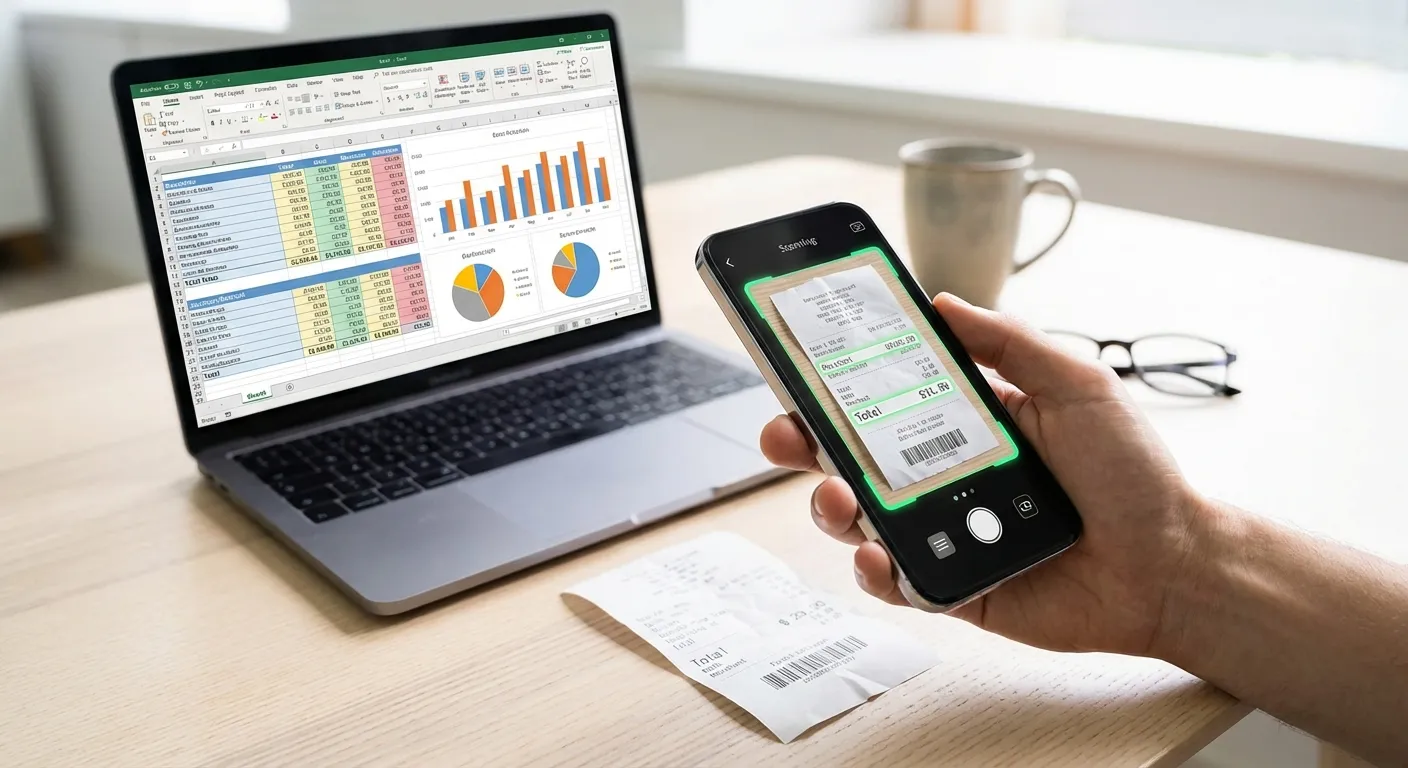
A IA faz o trabalho pesado. O OCR de recibos identifica comerciante, data e montante a partir da imagem—mais rápido e exacto do que digitar.
Com o Portmoneo:
- Tire uma foto: use a câmara do telemóvel Android (ou importe da galeria/PDF).
- OCR de recibos + IA na cloud: o scanner de documentos no dispositivo captura; a IA na cloud identifica comerciante, data, total e detalhes de imposto (como IVA).
- Velocidade e exactidão: segundos em vez de digitação manual, sobretudo em recibos longos.
No Free: 5 digitalizações/dia, histórico de 90 dias, exportação CSV. No Premium: digitalizações ilimitadas, histórico completo, PDF/XLSX e relatório fiscal. Sem bank sync. iOS em lista de espera.
Como verificar e limpar os dados antes de exportar?
Revisão rápida. Confirme comerciante, data, total e IVA. Corrija linhas duvidosas na app antes de exportar—evita erros no Excel e no contabilista.
Depois da análise:
- Abra a despesa na base de dados local de despesas.
- Confirme campos extraídos e categoria.
- Acrescente tags (cliente, projeto) se precisar.
- Exporte quando o lote estiver limpo.
Como exportar do Portmoneo para Excel ou CSV?
Partilha Android. Exporte CSV no Free ou XLSX/PDF no Premium e envie via folha de partilha—e-mail, Drive ou WhatsApp. Sem API nativa QuickBooks/Xero.
Fluxo típico:
- Escolha o intervalo e o formato (CSV / XLSX / PDF conforme o plano).
- Partilhe o ficheiro pela folha de partilha do Android.
- Abra no Excel, Google Sheets ou envie ao contabilista.
Como usar o Excel para análise avançada de despesas?
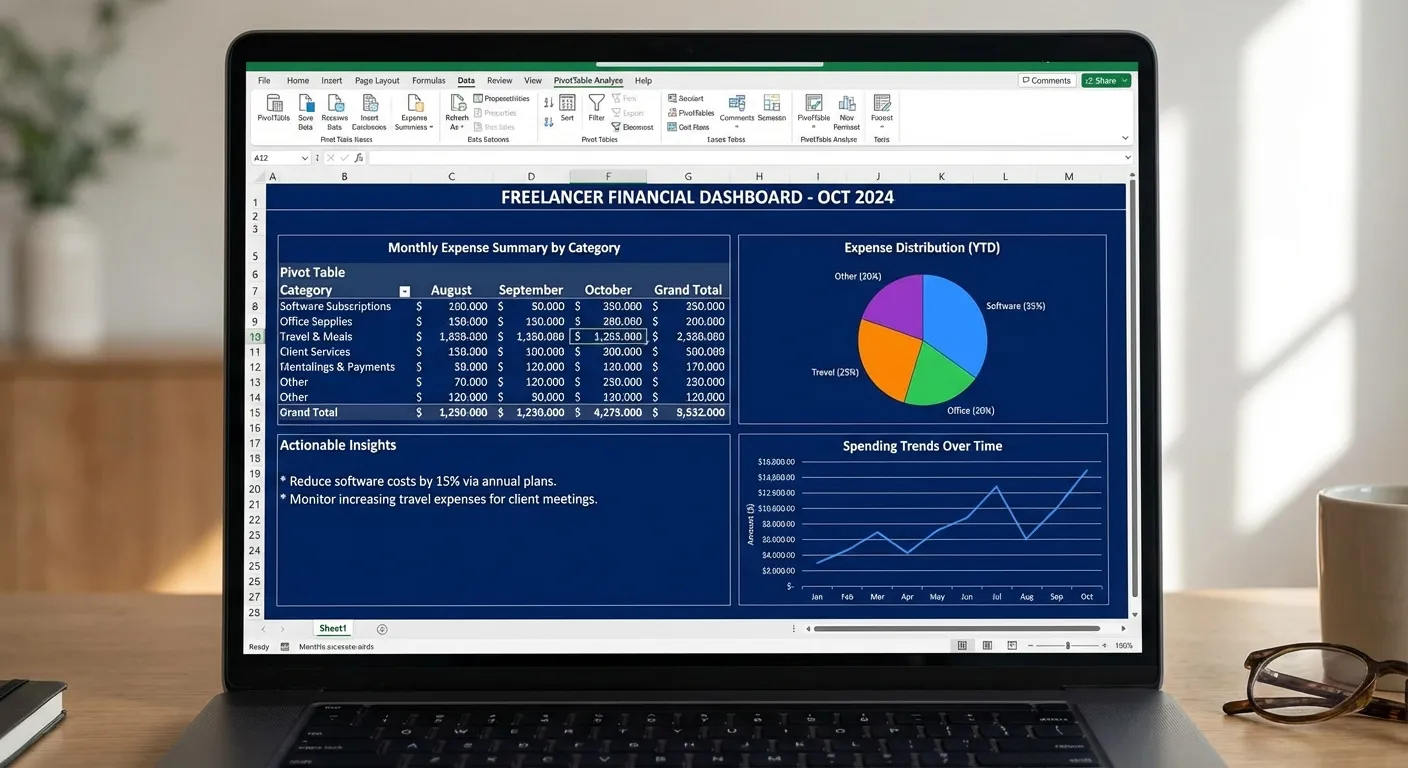
Tabelas dinâmicas e gráficos. Resuma categorias, use fórmulas para totais e visualize tendências. Transforme dados secos em inteligência financeira.
- Tabelas dinâmicas: top categorias, variação mês a mês, comparação por projeto.
- Formatação condicional: destaque transacções acima de um limiar.
- Fórmulas:
SUM,AVERAGE,MAX,MINpara totais e médias. - Gráficos: barras por categoria; linhas ao longo do tempo.
Posso anexar a imagem do recibo directamente ao Excel?
Via links ou ficheiros separados. CSV é só texto. Guarde as imagens na app (base local) e exporte relatórios PDF Premium quando precisar de prova visual.
Que tipos de recibos o Portmoneo digitaliza?
Quase tudo o que for documento. Talões de papel, facturas, PDF e imagens (jpg/png/heic/webp). Se tiver números e texto, a IA na cloud tenta extrair.
Como converter recibos para Excel ajuda em auditorias?
É prova. Folhas organizadas + imagens/PDF de recibos = revisão mais rápida. Mostra organização profissional e reduz suspeitas.
Qual a melhor prática de backup dos dados de despesas?
Redundância. 1. Sync encriptado opcional na app. 2. Exportações CSV regulares para Drive/Dropbox. 3. Arquivos anuais. Nunca dependa de um único ponto de falha.
Converta o rasto de papel em dados accionáveis hoje
Adoptar uma abordagem digital à gestão de despesas é um passo concreto para domínio financeiro. Ao simplificar o processo de recibo para Excel, recupera tempo, ganha visão da saúde do negócio e facilita a conformidade.
Não deixe recibos amarrotados a bloquear a clareza. Use o Portmoneo para transformar papel em dados que pode agir—e foque-se no que faz melhor: crescer o negócio. Comece no Android.