Del Papel a la Hoja de Cálculo: Recibo a Excel en Segundos
Para freelancers y dueños de pequeños negocios, gestionar registros financieros organizados es fundamental. La transformación del papel a una hoja de cálculo optimiza este proceso. Convertir cada recibo a Excel digitaliza y agiliza la tarea en pocos segundos. Esto no solo minimiza errores manuales, sino que también libera tiempo, permitiendo un enfoque estratégico en su negocio.
En Portmoneo, hemos observado que la digitalización efectiva de recibos es un pilar para una contabilidad eficiente. Tras años de experiencia apoyando a profesionales, esta guía ofrece una metodología probada para transformar sus recibos físicos en datos estructurados. Asegúrese de mantener su contabilidad al día con nuestra solución, diseñada para la máxima precisión y facilidad de uso.
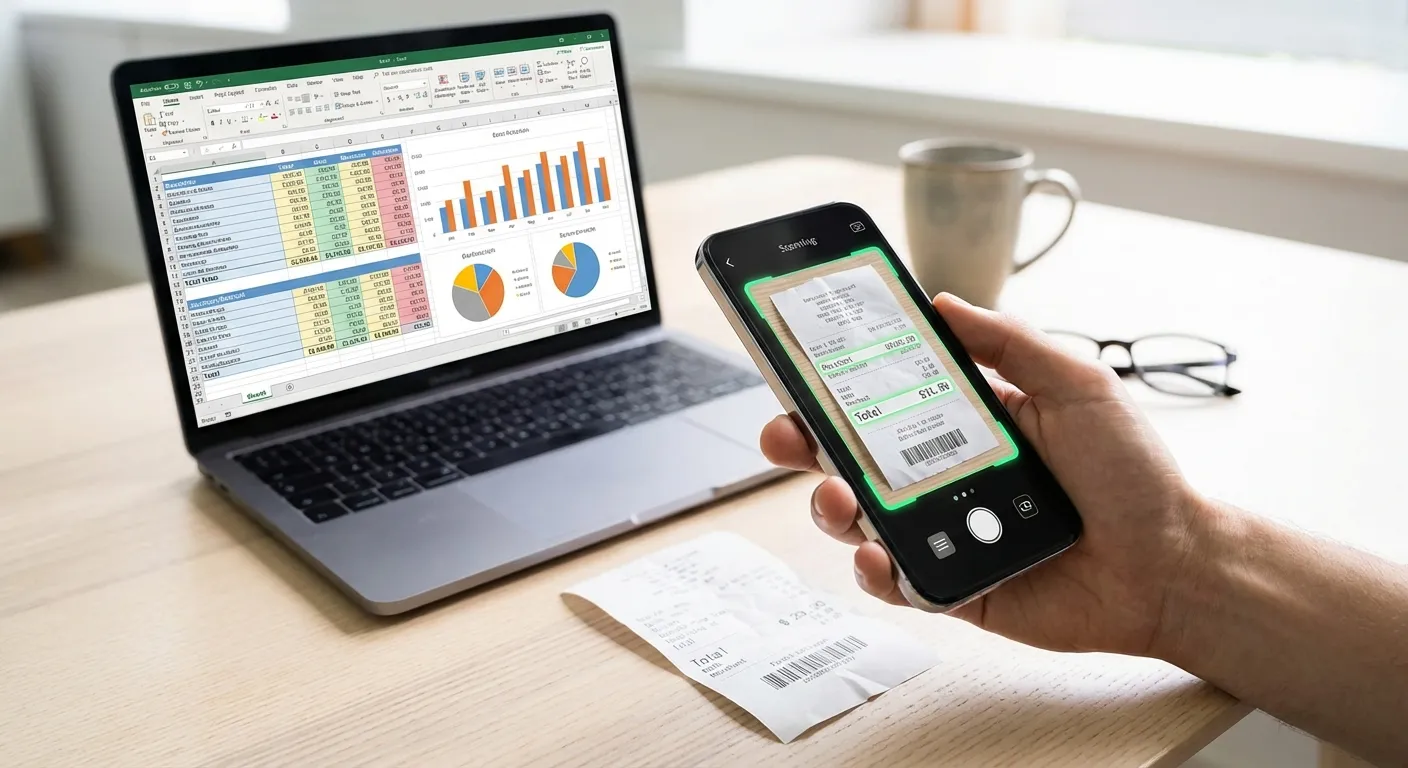
¿Por qué es crucial exportar sus recibos a Excel?
Respuesta directa: Centraliza gastos y facilita impuestos. Reduce errores y tiempo, clave para la eficiencia de freelancers y PYMES.
¿Cómo mejora la exportación la organización fiscal?
Respuesta directa: Filtra y categoriza gastos para deducciones. Simplifica la declaración manteniendo la información ordenada y accesible.
¿Qué beneficios ofrece para el análisis de presupuesto?
Respuesta directa: Visualiza patrones de gasto. Identifica ahorros y optimiza flujo de efectivo con datos claros.
¿Cómo facilita la creación de reportes compartibles?
Respuesta directa: Genera CSV estándar para contadores. Asegura comunicación financiera transparente y estructurada.
¿Cómo convertir un recibo a Excel paso a paso con Portmoneo?
Respuesta directa: Escanea (IA), verifica y exporta a CSV. Convierte papel en Excel en tres pasos simples.
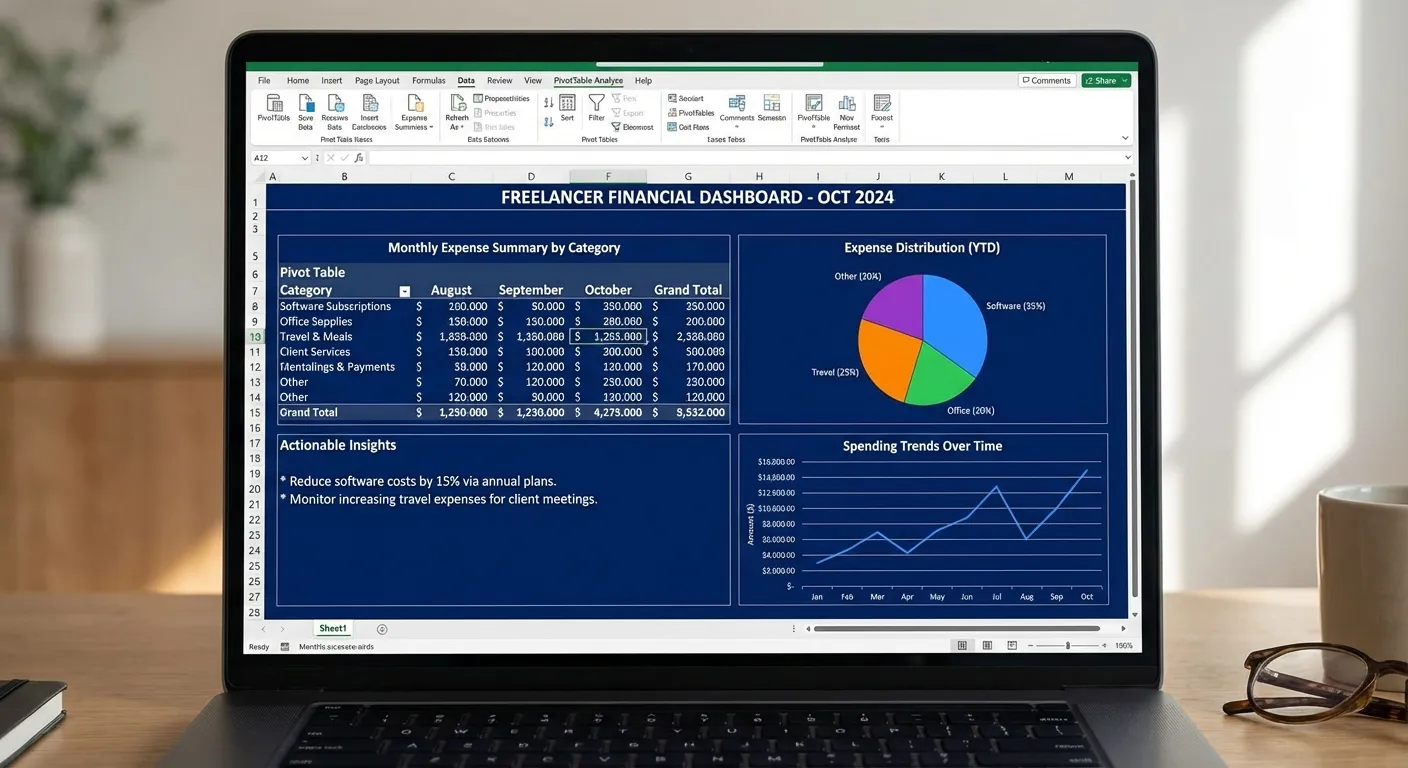
¿Cómo se escanean y extraen los datos de un recibo?
Respuesta directa: Toma una foto. La IA extrae comercio, fecha, total e impuestos, creando datos estructurados al instante.
¿Qué pasos seguir para verificar y organizar la información?
Respuesta directa: Revisa el OCR, asigna categorías y verifica monedas. Asegura coherencia antes del informe final.
¿Cuál es el proceso para exportar los datos a CSV o Excel?
Respuesta directa: Selecciona gastos, pulsa “Exportar”, elige CSV. Abre en Excel/Sheets para tener datos limpios al instante.
¿Cuáles son los errores comunes al procesar recibos a Excel y cómo evitarlos?
Respuesta directa: Evita: falta de impuestos, fechas malas, duplicados. Portmoneo estandariza y detecta duplicados automáticamente.
¿Por qué es crítico asegurar los campos de impuestos desglosados?
Respuesta directa: Esencial para IVA/IGIC. Evita errores y asegura cumplimiento y deducciones correctas.
¿Cómo gestionar formatos de fecha inconsistentes en Excel?
Respuesta directa: Portmoneo estandariza fechas (ISO 8601/local) al exportar, eliminando confusión de formatos en Excel.
¿Qué estrategias existen para evitar entradas duplicadas de recibos?
Respuesta directa: Portmoneo alerta si escaneas un recibo idéntico (fecha/monto/comercio), previniendo doble contabilización.
Preguntas Frecuentes (FAQ)
¿Puedo convertir un recibo a Excel offline con Portmoneo?
Sí, Portmoneo está diseñado para funcionar sin conexión a internet. Puede escanear y organizar sus recibos en cualquier momento y lugar, incluso sin conexión activa. Los datos se guardan de forma segura en su dispositivo y se sincronizarán y estarán listos para exportar una vez que recupere la conexión a la red.
¿Necesito una plantilla específica para el escáner de recibos a Excel?
No se requiere ninguna plantilla específica. Portmoneo exporta un archivo CSV estándar que se abre directamente en Excel, Google Sheets o Apple Numbers. Este archivo incluye columnas predefinidas para Fecha, Comercio, Categoría, Total e Impuestos, lo que garantiza una compatibilidad universal y una fácil importación a cualquier software de hoja de cálculo.
¿Cómo maneja Portmoneo los gastos en diferentes monedas?
Portmoneo tiene una funcionalidad robusta para gastos en diferentes monedas. Al escanear, detecta y registra la moneda original del recibo. Nuestra función de exportación de gastos preserva esta información, permitiéndole rastrear y gestionar eficientemente las transacciones transfronterizas y la conversión de divisas, ofreciendo una visión completa de sus finanzas globales.
¿Es Portmoneo gratuito para exportar gastos?
Sí, Portmoneo ofrece un nivel gratuito que permite escanear y rastrear un número limitado de gastos, incluyendo la exportación básica de datos. Para funcionalidades avanzadas, como un mayor volumen de escaneos, opciones de respaldo extendidas o informes detallados, ofrecemos planes premium adaptados a las necesidades específicas de freelancers y pymes en crecimiento.
¿Puedo adjuntar la imagen original del recibo al archivo Excel exportado?
La exportación estándar a CSV contiene únicamente los datos estructurados del recibo. Para la gestión de imágenes originales, Portmoneo ofrece opciones de respaldo en la nube o enlaces directos a las imágenes almacenadas, dependiendo de su plan de suscripción. Esto asegura que siempre tenga acceso a la prueba visual de sus gastos de manera segura y organizada.
¿Qué tan seguro es el almacenamiento de mis datos de recibos en Portmoneo?
La seguridad de sus datos es nuestra máxima prioridad. Portmoneo utiliza cifrado de extremo a extremo y servidores seguros para proteger su información financiera. Implementamos protocolos de seguridad estándar de la industria y realizamos auditorías regulares para garantizar la confidencialidad e integridad de todos sus registros en todo momento.
¿Portmoneo se integra con otros softwares de contabilidad populares?
Actualmente, Portmoneo ofrece la exportación de datos en formato CSV, que es universalmente compatible con la mayoría de los softwares de contabilidad como QuickBooks, Xero o ContaSol. Estamos constantemente explorando nuevas integraciones directas para facilitar aún más el flujo de trabajo de nuestros usuarios y mejorar la conectividad de su ecosistema financiero.
Transforme su caótico rastro de papel en datos financieros limpios y procesables. Con Portmoneo, el proceso de recibo a Excel se vuelve una tarea sencilla y rápida, liberando su tiempo para lo que realmente importa: hacer crecer su negocio. ¡Empiece a optimizar su contabilidad hoy mismo y experimente la tranquilidad de tener sus finanzas en orden!