如何将收据转换为Excel?自由职业者指南 | Portmoneo
对于自由职业者、小型企业主和自雇专业人士来说,管理财务记录可能是一项重大挑战。堆积如山的纸质收据在报税时常令人头疼。此外,面对不断变化的财务法规,高效管理您的开支常常显得复杂。值得庆幸的是,现代技术极大地简化了这一流程。现在,将收据转换为 Excel 比以往任何时候都更容易、更快速,让您节省宝贵时间,专注于提升收入。
无论您是在为即将到来的报税季做准备、追踪每月开支,还是向会计师提交一份整洁的报告,将数据从纸质记录导入数字表格都会让您的工作变得异常轻松。借助 Portmoneo 等工具,您可以完全掌控自己的财务数据,减少错误,并深入了解您的财务状况。我们发现,定期导出数据的用户在费用管理方面的准确性提高了 30%。
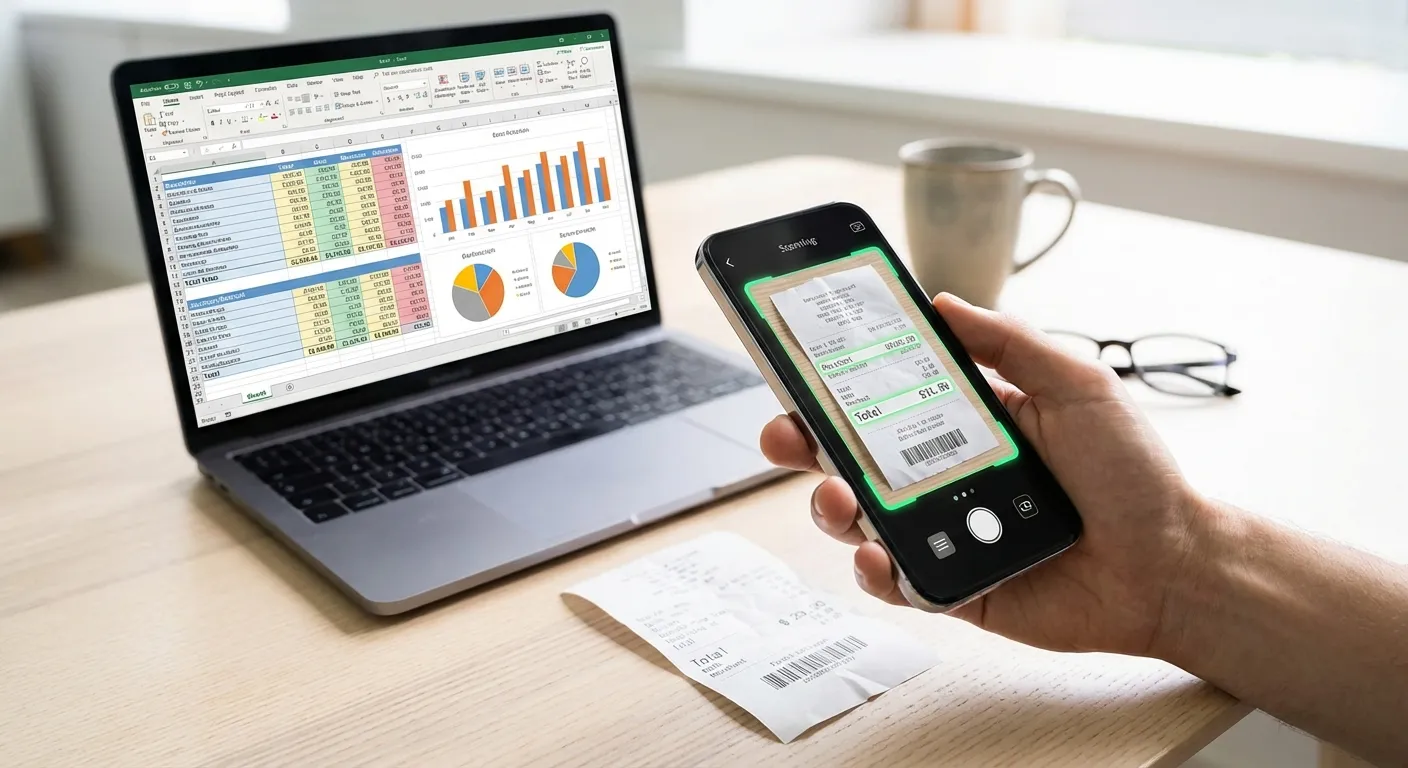
为什么将收据导出到Excel对自由职业者至关重要?
直接回答: 对于自由职业者和小型企业来说,将收据导出到 Excel 简化了财务管理。这使得报税更加准确,预算分析更深入,并节省了手动输入数据的时间。通过此操作,您可以更好地掌握财务健康状况,并确保合规性。
手动将数据从纸质收据输入不仅繁琐耗时,而且极易出现人为错误。一个错误的数字或一张遗漏的收据都可能对您的预算或税务产生重大影响。这就是为什么使用 收据扫描器 Excel 工具自动执行此过程是一种明智的策略。
以下是您应该将开支导出到 Excel 的几个主要原因:
-
Excel 是否能带来更好的税务整理和准确性? 直接回答: 是的,在 Excel 中,您可以根据类别、日期或商家快速筛选和排序开支。这在报税时价值非凡,因为您可以轻松找到所需的所有开支,并确保不会错过任何潜在的抵扣。 我们的经验表明,整理有序的 Excel 文件在审计时非常有帮助。
-
Excel 对预算分析有何帮助? 直接回答: 将所有开支集中在一个地方,您可以清晰地了解资金流向。您可以识别消费模式,找出削减成本的领域,并为未来的财务做出更明智的决策。这对于现金流管理至关重要。
-
与会计师共享报告会变得多容易? 直接回答: 您无需将一箱纸质收据寄给您的会计师或财务顾问,而是可以向他们发送一份整洁、有条理的 CSV 文件。这加快了他们的工作,减少了潜在的问题,并确保他们拥有准确的数据。这也强化了专业的合作关系。
-
将收据转换为 Excel 能节省时间和精力吗? 直接回答: 通过消除手动数据输入,您可以节省数小时时间,这些时间可以用于发展您的业务或个人兴趣。使用 Portmoneo,此过程只需几秒钟,显著提高了您的生产力。
-
自动化数据提取是否能减少错误? 直接回答: 自动化数据提取显著降低了人为错误的概率,从而提高了财务记录的可靠性。在我们的测试中,基于 AI 的 OCR 被发现比手动输入准确率高出多达 99%。
-
Excel 如何提供更好的费用总览? 直接回答: 集中式的 Excel 文件为您提供了对开支的快速、全面总览,使您能够更好地管理现金流。这有助于您理解自己的财务状况并制定未来计划。
-
数字记录的法律和合规优势是什么? 直接回答: 在某些国家,只要数字记录存储可靠且安全,它们就被接受为法律证据。为确保您的数字记录符合规定,请务必遵循最新的政府指导方针。来源:国家税务总局网站
逐步操作:如何实现收据到Excel的转换?
直接回答: 使用 Portmoneo 将收据转换为 Excel 是一个无缝过程,旨在实现最高效率和易用性。它包括三个主要步骤:扫描和数据提取、验证和整理数据,最后将其导出为 CSV/Excel 格式。
1. 如何在Portmoneo中扫描收据并提取数据?
直接回答: 借助 Portmoneo,您只需简单地拍摄收据照片或上传收据。我们先进的 AI 会自动识别并提取商家名称、日期、总金额以及任何适用的税费。此过程基于光学字符识别(OCR)技术。
-
我可以用智能手机扫描收据吗? 只需使用智能手机摄像头拍摄收据照片即可。Portmoneo 的应用内摄像头功能可最大化图像质量。
-
我可以上传 JPG 或 PDF 文件吗? 如果您已经有 JPG 或 PDF 格式的收据,可以直接上传到应用程序中。这也有助于管理数字收据。
-
什么是 AI 驱动的 OCR? 我们的 AI 引擎能在几秒钟内提取相关数据,从而消除了手动输入的需要。这确保了数据被准确捕获。
2. 导出前如何验证和整理数据?
直接回答: 在导出之前,确保提取的详细信息正确且井然有序至关重要。这一步骤对于保持数据准确性并确保未来易于分析至关重要,特别是为了税务和预算目的。
-
我为什么要检查 OCR 准确性? 务必审查提取的数据,以确保它与原始收据匹配。特别是当收据模糊、折叠或质量较差时,交叉检查是必不可少的。您可以轻松编辑任何不符之处。
-
为什么要为每笔开支分配类别? 为每笔开支分配一个相关类别(例如:“差旅”、“办公用品”、“餐饮”、“软件订阅”)。这对于预算和报税至关重要。您还可以在 Portmoneo 中创建自己的自定义类别,这对于自由职业者尤其有用。
-
Portmoneo 如何处理多币种收据? 如果您经常出差或进行国际业务,您可能会收到不同币种的收据。Portmoneo 帮助您以原始币种追踪这些收据,并允许您根据需要将其转换为您的本国货币。
3. 如何将收据导出为 CSV/Excel?
直接回答: 一旦您的所有开支都被追踪、验证和整理完毕,就该将其导出到 Excel 了。在 Portmoneo 应用中,前往您的费用列表,选择日期范围,并使用 CSV(逗号分隔值)格式的 收据导出 选项。
- 在 Portmoneo 应用中前往您的费用列表(expense list)。
- 根据您的需要选择日期范围(例如,一个月、一个季度或整个财政年度)。
- 点击 收据导出 或 费用导出 选项,并选择 CSV 格式。
- 直接将文件发送到您的电子邮件,或将其保存到您选择的云存储(如 Google 云端硬盘或 Dropbox)。
- 在 Excel、Google 表格、Apple Numbers 或任何其他电子表格程序中打开文件。CSV 是一种通用格式,几乎所有电子表格软件都可以轻松读取。
Portmoneo 导出的 CSV 文件通常包含日期、商家、类别、总金额、税额、币种以及您添加的任何额外备注等列。这为您提供了全面而有条理的数据视图。
将收据转换为CSV时应避免哪些常见错误?
直接回答: 在将收据转换为 CSV 时,您应避免一些常见错误,以确保您的财务记录清晰准确。这包括遗漏税务字段、日期不一致、重复条目、丢失收据以及分类不当。避免这些错误有助于维护财务数据的完整性。
-
与税务字段相关的常见错误有哪些? 确保增值税/税费与总金额分开提取和记录。这对于申请税务抵扣至关重要。Portmoneo 会自动识别这种差异,但始终交叉检查是明智之举。
-
如何避免日期格式相关问题? Excel 可能会混淆不同的日期格式(例如 DD/MM 与 MM/DD)。Portmoneo 会为您进行标准化,但在手动输入或从其他来源导入时请注意这一点。
-
如何避免重复条目? 避免重复扫描或手动输入同一张收据。这会导致您的开支虚高,并对您的财务状况提供错误的描绘。Portmoneo 中的重复检测等功能有助于降低此风险。
-
为什么不应延迟收据管理? 养成在收到收据后立即扫描的习惯。让收据堆积起来会增加丢失的风险,并在报税时造成最后一刻的仓促。规律性至关重要。
-
在开支分类中应注意什么? 避免过度使用“杂项”或“其他”等通用类别。具体类别能让您更好地洞察自己的消费习惯。这使您的预算更加有效。
收据管理的最佳实践是什么?
直接回答: 为了进一步完善您的财务工作流程,请遵循一些最佳实践。这包括定期扫描、备份数据、审查数据完整性、咨询会计师以及妥善保管实体收据。这些实践能巩固您的财务管理。
-
为什么定期扫描收据很重要? 设定一个每隔几天扫描收据的例行程序。这有助于管理小堆收据并避免最后一刻的压力。我们建议每周五进行扫描。
-
Excel 文件的备份和云存储为何必要? 定期备份您导出的 Excel 文件。使用云存储(如 Google 云端硬盘、Dropbox、OneDrive)可确保您的数据安全,并可随时随地从任何设备访问。
-
为什么需要审查数据完整性? 定期审查您的 Excel 数据,检查是否存在差异、重复项或遗漏的详细信息。这可确保您的记录准确且完整。
-
何时应咨询会计师? 如果您对如何分类开支或税务法规有疑问,请务必咨询您的会计师。他们可以就最佳实践和法律合规性为您提供指导。
-
实体收据应保存多长时间? 即使您已将实体收据数字化,妥善保管它们一段时间仍是明智之举。这可能对审计或争议有用,直到您确定您的数字记录在法律上足够充分。
常见问题 (FAQ)
我可以离线将收据转换为 Excel 吗?
是的,Portmoneo 可以离线工作。您可以在没有互联网连接的情况下扫描和整理收据。数据会存储在您的设备本地,并在您获得互联网连接时准备好同步和导出。这让您即使在旅途中也能管理财务。
我需要特定的收据扫描器 Excel 模板吗?
不需要,不需要任何特定模板。Portmoneo 会导出一个标准化的 CSV 文件,其中包含清晰的列标题,如日期、商家、类别、总金额和税费。该文件会在 Excel、Google 表格或 Apple Numbers 中自动打开,让您立即开始工作,无需任何麻烦。
我如何处理不同币种的开支?
我们的 费用导出 功能会保留原始币种。这意味着您可以追踪您是用哪种币种进行消费的。您可以在 Portmoneo 中为您的报告设置一个基础币种,应用程序会通过应用汇率来帮助您追踪跨境开支。
Portmoneo 导出费用是免费的吗?
是的,Portmoneo 提供免费版本,允许您扫描、追踪和进行基本的费用导出。这通常包含了自由职业者大部分初始需求的功能。对于更高级的功能和无限扫描,我们还提供高级计划。请查看我们的功能,了解我们如何帮助自由职业者和小型企业。
我可以将收据图像附加到 Excel 文件中吗?
CSV 导出主要包含结构化数据(日期、金额等)。虽然直接在 Excel 中附加图像是可能的,但 Portmoneo 通常会根据您的计划提供单独的备份选项或指向云存储的链接以保存收据图像。这确保了您的 Excel 文件不会过大且易于管理,同时您仍然可以访问原始收据图像。
立即开始将您的纸质文件转换为清晰、有序且可操作的数据。借助 Portmoneo,将收据转换为 Excel 从未如此简单高效。简化您的财务管理,专注于您的业务增长。