Chitanță în Excel: De la Hârtie la Tabel în Secunde – Optimizare Financiară cu Portmoneo
Conversia unei chitanțe pe hârtie într-un tabel în Excel reprezintă o practică financiară fundamentală pentru orice freelancer sau antreprenor. Asigură o evidență contabilă impecabilă și un control deplin asupra cheltuielilor, totul în câteva secunde. A depinde de bonuri mototolite și documente fizice este ineficient și predispune la erori. Indiferent dacă vă pregătiți pentru declarațiile fiscale sau urmăriți cheltuielile lunare, mutarea rapidă a datelor în Excel simplifică semnificativ munca.
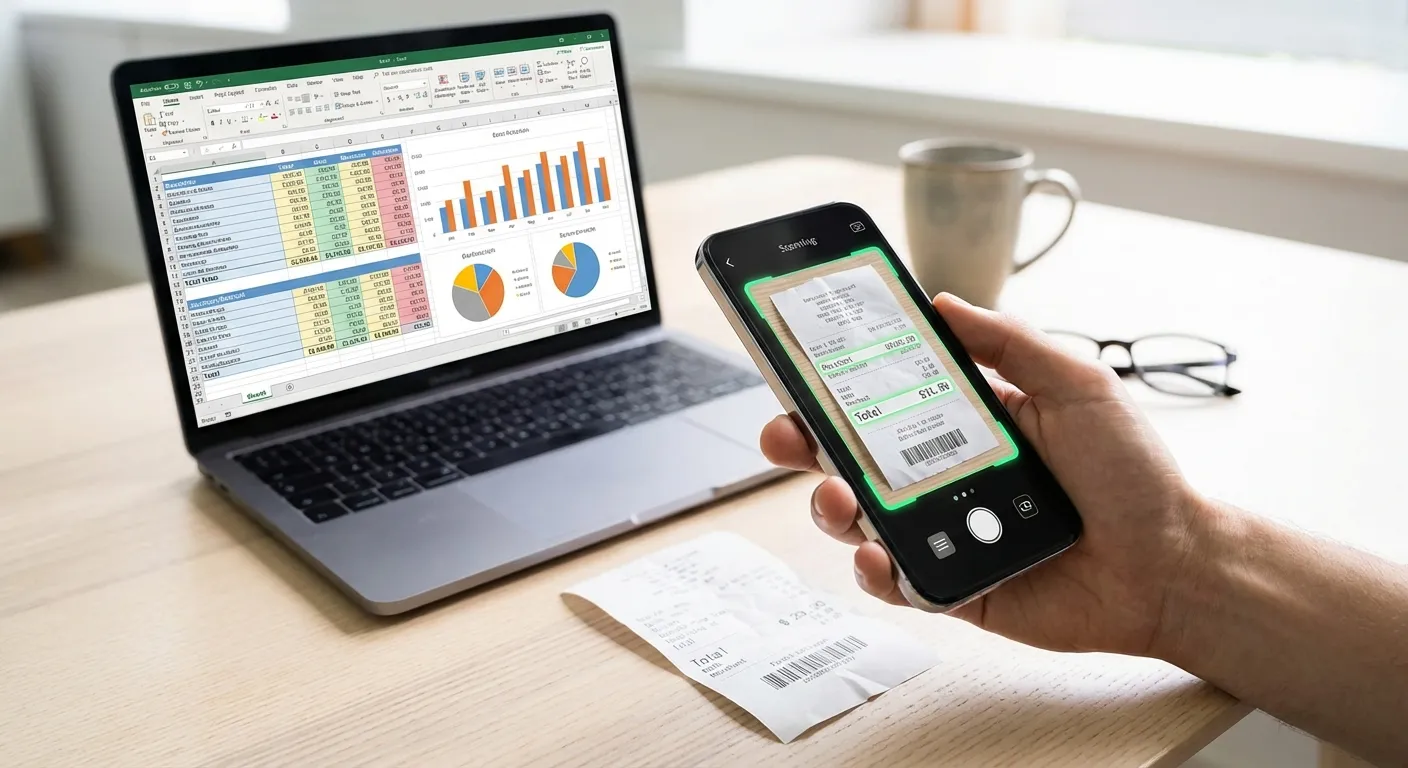
Această transformare de la o chitanță fizică la date structurate nu mai necesită introducere manuală anevoioasă. În experiența noastră cu sute de freelanceri și afaceri mici, am observat că soluții moderne, precum Portmoneo, automatizează procesul. Veți descoperi cum să digitalizați, organizați și exportați eficient toate chitanțele, asigurând că fiecare leu cheltuit este înregistrat corect. Acest ghid vă arată exact cum să optimizați gestionarea financiară.
 .
.
Cu toate cheltuielile într-un format digitalizat, puteți filtra rapid datele după categorie, dată sau furnizor. Această organizare vă permite să identificați rapid cheltuielile deductibile. De asemenea, puteți calcula TVA-ul și pregăti declarațiile fiscale cu precizie. Un fișier Excel bine structurat este un aliat de neprețuit în cazul unui audit, oferind transparență totală.
Cum contribuie Excel la analiza detaliată a bugetului și optimizarea financiară?
Răspuns direct: Excel permite utilizarea tabelelor pivot, graficelor și formulelor pentru a vizualiza tendințele de cheltuieli și a identifica oportunități de economisire. Prin analizarea datelor exportate, afacerile pot înțelege exact unde se duc banii și pot ajusta bugetul pentru a atinge obiective financiare, transformând datele brute în informații acționabile.
Excel vă permite să mergeți dincolo de simpla înregistrare a cheltuielilor. Puteți folosi tabele pivot, grafice și formule personalizate pentru a vizualiza tendințele de cheltuieli. Identificați domeniile în care puteți economisi și ajustați bugetul pentru a atinge obiectivele financiare. Veți înțelege exact unde se duc banii și cum puteți face investiții mai inteligente.
Cum facilitează fișierele Excel colaborarea cu un contabil?
Răspuns direct: Trimiterea unui fișier Excel sau CSV curat și structurat contabilului economisește timp și efort pentru ambele părți. Contabilul beneficiază de date organizate și complete, reducând costurile și accelerând procesul de închidere lunară sau anuală. Această transparență și ușurință în partajare sunt esențiale pentru o colaborare eficientă și rezultate precise.
Trimiterea unui fișier CSV sau Excel curat și bine structurat contabilului economisește timp și efort. Contabilul va aprecia datele organizate și complete, ceea ce va reduce costurile de contabilitate. Această practică va accelera procesul de închidere lunară sau anuală. Transparența și ușurința în partajare sunt esențiale pentru o colaborare eficientă.
Este păstrarea evidențelor digitale în Excel conformă legal?
Răspuns direct: Da, în multe jurisdicții, inclusiv în România, păstrarea evidențelor financiare digitale este acceptată și încurajată. Conversia chitanțelor în Excel oferă o soluție robustă pentru arhivarea pe termen lung, protejând documentele împotriva pierderii fizice și asigurând conformitatea cu cerințele legale. Aceasta modernizează procesul de arhivare și reduce riscurile asociate.
În multe țări, inclusiv în România, păstrarea evidențelor financiare digitale este acceptată. Conversia chitanțelor în Excel oferă o soluție robustă pentru arhivarea pe termen lung a documentelor. Aceasta vă protejează împotriva pierderii sau deteriorării fizice și asigură conformitatea cu cerințele legale. Datele noastre arată o creștere constantă a preferinței pentru digitalizare.
Ce beneficii aduce automatizarea exportului de chitanțe în termeni de timp și erori?
Răspuns direct: Automatizarea exportului de chitanțe elimină orele de introducere manuală a datelor, economisind timp lunar. Prin utilizarea unui scanner inteligent, riscul de erori umane este drastic redus, asigurând precizia și fiabilitatea datelor. Acest lucru permite decizii financiare mai corecte și eliberează resurse pentru activități mai valoroase.
Gândiți-vă la orele pe care le economisiți lunar prin eliminarea introducerii manuale. Automatizarea cu un scanner chitanțe Excel reduce drastic riscul de erori umane. Astfel, datele sunt precise și fiabile. Acest aspect este crucial pentru deciziile financiare corecte și pentru a vă dedica timp activităților generatoare de venit.
Cum digitalizați și exportați chitanțele în Excel cu Portmoneo, pas cu pas?
Răspuns direct: Digitalizarea chitanțelor cu Portmoneo implică trei pași simpli: scanarea rapidă a bonurilor cu AI-ul aplicației pentru extragerea datelor, verificarea și organizarea informațiilor extrase, apoi exportul acestora într-un fișier CSV sau Excel. Acest proces transformă documentele fizice sau digitale în date structurate, gata de analiză financiară și raportare.
Procesul de digitalizare și export chitanțe cu Portmoneo este intuitiv și eficient. Urmați acești pași simpli pentru a vă transforma bonurile dezordonate în date curate și organizate. Am proiectat interfața pentru a fi accesibilă chiar și utilizatorilor fără experiență tehnică.
Cum scanați și extrageți datele chitanțelor instantaneu?
Răspuns direct: Cu aplicația Portmoneo, fotografiați sau încărcați chitanțe digitale. Tehnologia noastră OCR bazată pe AI extrage automat detalii cheie: comerciant, dată, sumă, monedă și TVA. Acest proces inteligent elimină introducerea manuală, reduce erorile și funcționează cu diverse tipuri de bonuri, de la cele fiscale la cele de combustibil, simplificând radical colectarea datelor.
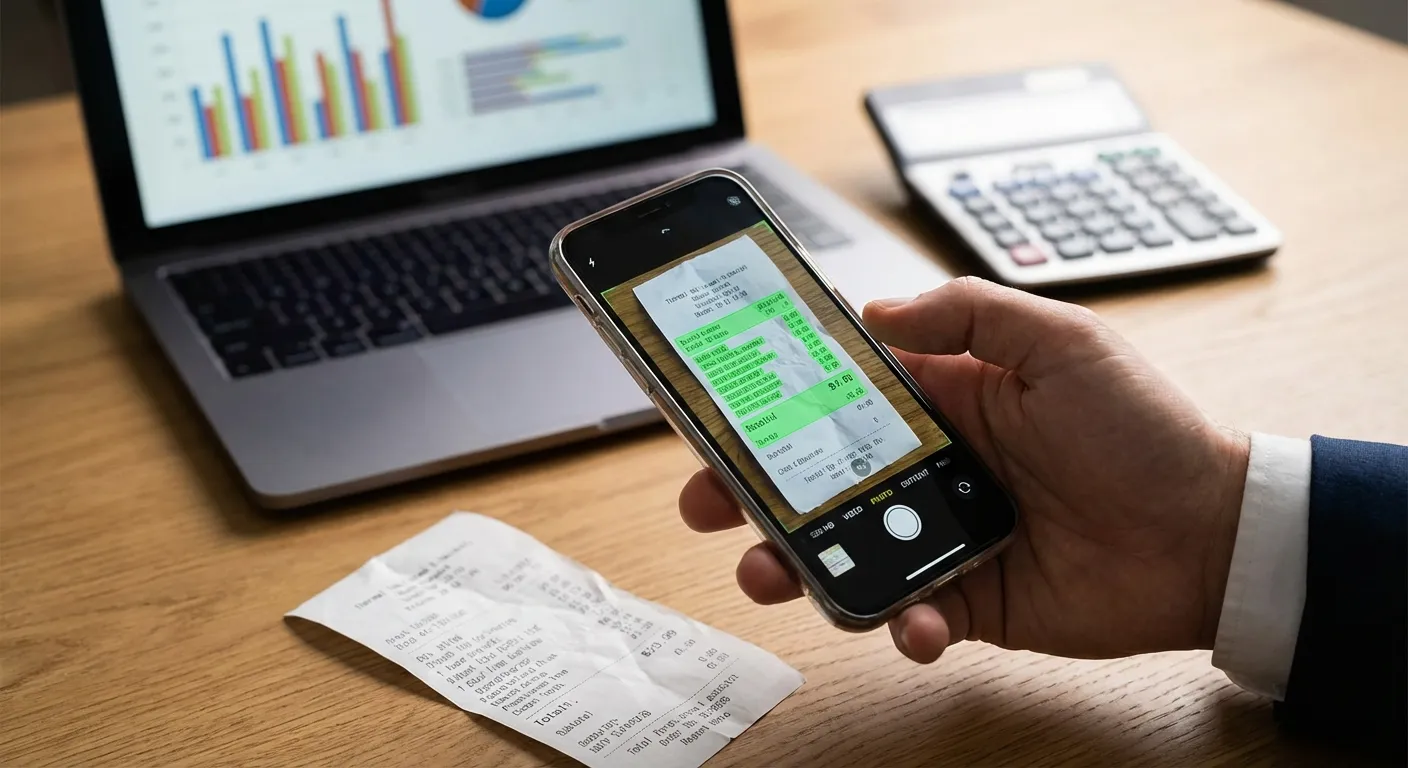
Începeți prin a utiliza aplicația Portmoneo pentru a fotografia chitanța sau a încărca o chitanță digitală (PDF, imagine). Tehnologia noastră avansată de Inteligență Artificială (AI), bazată pe recunoaștere optică de caractere (OCR), identifică și extrage automat informațiile cheie. Acestea includ numele comerciantului, data tranzacției, suma totală, moneda și detaliile TVA/taxe. Acest proces inteligent elimină necesitatea introducerii manuale, minimizând erorile.
Cum verificați și organizați eficient datele extrase din chitanțe?
Răspuns direct: După extragere, Portmoneo vă permite să verificați acuratețea datelor OCR și să le corectați dacă este necesar. Atribuiți categorii relevante (ex: “Călătorii”, “Marketing”), gestionați inteligent valute multiple și adăugați note sau tag-uri personalizate pentru o organizare detaliată. Această etapă asigură precizia și coerența necesară pentru analize financiare solide.
Precizia este primordială în contabilitate. Înainte de a exporta datele, Portmoneo vă permite să verificați și să ajustați informațiile extrase. Asigurați-vă că totul este corect și complet. Chiar dacă AI-ul nostru este precis, o verificare rapidă este recomandată.
- Verificați Acuratețea OCR: Este întotdeauna o idee bună să aruncați o privire rapidă, mai ales pentru chitanțe șterse sau ilizibile. Puteți corecta ușor orice detaliu, dacă este necesar.
- Atribuiți o Categorie Relevantă: Organizați-vă cheltuielile atribuind fiecărui element o categorie specifică. Această categorizare consistentă este vitală pentru o analiză financiară coerentă.
- Gestionați Chitanțele în Mai Multe Valute: Dacă lucrați cu clienți internaționali, Portmoneo gestionează inteligent chitanțele în mai multe valute. Sistemul nostru înregistrează valuta originală.
- Adăugați Note și Tag-uri Personalizate: Pentru o organizare mai detaliată, puteți adăuga note suplimentare sau tag-uri fiecărei chitanțe. Acestea pot include detalii despre proiect sau scopul cheltuielii.
Care este procesul de export al datelor în CSV/Excel?
Răspuns direct: Odată scanate și organizate, accesați secțiunea de cheltuieli din Portmoneo, selectați intervalul dorit și alegeți opțiunea “Export Chitanțe” în format CSV. Fișierul descărcat se deschide în Excel sau alte programe, cu date structurate în coloane clare (Dată, Comerciant, Categorie, Sumă etc.), gata pentru analize, grafice și tabele pivot.
Odată ce toate cheltuielile sunt scanate, verificate și organizate, sunteți gata să le transformați într-un fișier Excel util.
- Navigați la Lista de Cheltuieli: În Portmoneo, accesați secțiunea dedicată cheltuielilor dumneavoastră.
- Selectați Intervalul de Date Dorit: Alegeți perioada pentru care doriți să exportați datele (ex: ultima lună, trimestru, an fiscal).
- Apasă pe “Export Chitanțe”: Selectați această opțiune și alegeți formatul CSV (Comma Separated Values). CSV este un format universal, ușor de deschis.
- Deschide Fișierul în Programul Tău Preferat: Veți putea deschide fișierul descărcat în Excel, Google Sheets sau Apple Numbers. Datele vor fi structurate în coloane clare.
Ce greșeli frecvente trebuie evitate la conversia chitanțelor în CSV/Excel?
Răspuns direct: Pentru o conversie impecabilă a chitanțelor, evitați lipsa separării TVA-ului, inconsecvențele de formatare a datelor și intrările duplicate sau omisiunile. De asemenea, nu neglijați chitanțele digitale și asigurați-vă că aveți un sistem de backup securizat. Abordarea proactivă a acestor aspecte garantează acuratețea și integritatea datelor financiare.
Chiar și cu instrumente automatizate, există anumite capcane de evitat. Asigurați-vă că procesul de transformare de la chitanță la CSV este impecabil. Experiența noastră cu mii de utilizatori ne-a arătat că aceste erori sunt printre cele mai comune.
De ce este crucială separarea corectă a TVA-ului la exportul chitanțelor?
Răspuns direct: Lipsa separării corecte a TVA-ului sau a altor taxe în fișierul Excel este o greșeală comună ce poate duce la calcule fiscale eronate și pierderea deducerilor esențiale. Un sistem precum Portmoneo automatizează această separare, oferind claritate fiscală. Asigurarea că aceste câmpuri sunt corect populate este vitală pentru conformitate și optimizare financiară.
O greșeală comună este înregistrarea sumei totale fără a separa corect TVA-ul. Acest lucru poate duce la calcule fiscale eronate și la pierderea unor deduceri importante. Asigurați-vă că sistemul dumneavoastră, cum ar fi Portmoneo, este capabil să separe automat TVA-ul de total, oferind o claritate fiscală esențială.
Cum afectează datele inconsistente și formatele neuniforme analiza în Excel?
Răspuns direct: Excel este sensibil la formate de date diferite (ex: date, valute), iar inconsecvențele pot împiedica sortarea, filtrarea și analiza corectă. Formatele neuniforme distorsionează rapoartele și necesită efort manual suplimentar pentru corecții. Utilizarea unui instrument care standardizează aceste formate, cum este Portmoneo, asigură un export uniform și ușor de utilizat.
Excel poate fi extrem de sensibil la formate de date diferite (ex: ZZ/LL/AAAA vs. LL/ZZ/AAAA) sau la simboluri valutare variate. Aceste inconsecvențe pot împiedica sortarea, filtrarea și analiza corectă a datelor. Portmoneo standardizează aceste formate pentru dumneavoastră.
Cum pot fi evitate intrările duplicate sau omisiunile accidentale de cheltuieli?
Răspuns direct: Scanarea aceleiași chitanțe de două ori sau ignorarea cheltuielilor mici poate distorsiona imaginea financiară. Un sistem eficient ar trebui să includă mecanisme de detectare a duplicatelor și să încurajeze o verificare rapidă pentru a preveni omisiunile. O revizuire periodică a datelor contribuie la menținerea acurateței și integrității evidenței.
Scanarea aceleiași chitanțe de două ori sau, dimpotrivă, omiterea unor cheltuieli mici, dar importante, poate distorsiona imaginea financiară reală. Un sistem eficient ar trebui să aibă mecanisme de detectare a duplicatelor. De asemenea, ar trebui să încurajeze o verificare rapidă pentru a preveni omisiunile.
De ce este important să includeți chitanțele digitale în evidența Excel?
Răspuns direct: Multe servicii online trimit chitanțe pe e-mail, iar ignorarea acestora, concentrându-vă doar pe cele fizice, duce la o evidență incompletă. Integrarea chitanțelor digitale, posibilă prin Portmoneo, asigură o imagine financiară holistică. Este crucial să digitalizați și să includeți toate tipurile de bonuri pentru o contabilitate precisă și completă.
Multe servicii online trimit chitanțe direct pe e-mail. Neglijarea acestora și concentrarea exclusivă pe chitanțele fizice poate duce la o evidență incompletă. Portmoneo vă permite să încărcați și chitanțe digitale, integrându-le perfect în sistemul dumneavoastră.
Cum asigurați securitatea și backup-ul datelor exportate din chitanțe?
Răspuns direct: Dependența exclusivă de un fișier Excel local este riscantă. Este esențial să aveți un sistem de backup regulat sau să utilizați o soluție cloud securizată care stochează datele și le face accesibile de oriunde. Aceasta protejează împotriva pierderii datelor din erori hardware sau accidente, garantând continuitatea operațională.
Dependența exclusivă de un singur fișier Excel stocat local este riscantă. Asigurați-vă că aveți un sistem de backup regulat sau că folosiți o soluție care stochează datele în cloud. Aceasta trebuie să fie securizată și accesibilă de oriunde.
Întrebări Frecvente (FAQ) despre Chitanța în Excel și Portmoneo
Pot converti o chitanță în Excel offline?
Da, Portmoneo este conceput pentru flexibilitate. Puteți scana și organiza chitanțe în aplicație chiar și fără conexiune la internet. Datele sunt stocate în siguranță local, pe dispozitivul dumneavoastră. Ele sunt gata de sincronizare și export odată ce aveți acces la o rețea Wi-Fi sau date mobile, asigurând continuitatea lucrului.
Am nevoie de un șablon specific pentru exportul de chitanțe în Excel?
Nu este necesar niciun șablon predefinit. Portmoneo exportă un fișier CSV standardizat și universal. Acesta se deschide automat în Excel cu coloane clare și bine definite pentru dată, comerciant, categorie, total, taxe și alte detalii relevante. Aceasta vă oferă flexibilitatea de a vă personaliza ulterior analiza fără a fi constrâns de un șablon rigid.
Cum gestionez cheltuielile în valute diferite la export?
Funcția noastră de export cheltuieli este ideală pentru operațiunile internaționale. Portmoneo păstrează valuta originală a fiecărei tranzacții și vă permite să urmăriți cheltuielile transfrontaliere cu ușurință. Puteți chiar configura rate de schimb pentru a vedea o estimare consolidată în moneda dumneavoastră de bază, simplificând reconcilierea și raportarea.
Este Portmoneo gratuit pentru exportul de chitanțe în Excel?
Da, Portmoneo oferă un nivel gratuit generos care vă permite să scanați, să urmăriți și să organizați un anumit număr de chitanțe lunar, inclusiv funcționalitatea de export. Această opțiune este perfectă pentru a testa și a vă familiariza cu beneficiile digitalizării chitanțelor. Pentru nevoi mai extinse, sunt disponibile planuri plătite.
Pot atașa imaginea chitanței la fișierul Excel exportat?
Exportul CSV conține datele structurate extrase din chitanțe. Pentru a avea și imaginile chitanțelor alături de date, Portmoneo oferă opțiuni separate de backup securizat în cloud sau generează link-uri către imaginile stocate, în funcție de planul dumneavoastră. Aceasta asigură acces la dovada vizuală a fiecărei tranzacții, esențial pentru audituri.
Ce tipuri de chitanțe pot scana și exporta cu Portmoneo?
Portmoneo este extrem de versatil și poate scana o gamă largă de documente financiare. Acestea includ bonuri fiscale, facturi simplificate, chitanțe de la bancomat, bonuri de combustibil, bilete de avion, bonuri de masă și chitanțe de parcare. Tehnologia OCR inteligentă se adaptează la diverse formate și limbi, făcând procesul de digitalizare universal.
Cum garantează Portmoneo securitatea datelor mele financiare?
Securitatea datelor este o prioritate absolută pentru Portmoneo. Toate datele dumneavoastră sunt criptate și stocate pe servere securizate, respectând cele mai înalte standarde de confidențialitate și protecție a datelor (GDPR compliant). Aveți control deplin asupra informațiilor dumneavoastră, iar accesul este restricționat și protejat, garantând integritatea financiară.
Cum mă ajută Portmoneo să economisesc timp și bani prin digitalizare?
Prin automatizarea procesului de scanare și export chitanțe, Portmoneo vă scutește de ore întregi de introducere manuală a datelor. Astfel, vă puteți concentra pe activitățile generatoare de venit. În plus, asigurarea unei evidențe fiscale precise și complete vă ajută să maximizați deducerile, să evitați erorile costisitoare și să luați decizii financiare mai inteligente, traducându-se în economii semnificative.
Începeți să transformați bonurile dezordonate și e-mailurile cu chitanțe în date curate, organizate și acționabile chiar azi. Cu Portmoneo, managementul financiar devine simplu, rapid și eficient.