Comment Transférer Vos Reçus en Excel Rapidement et Sans Erreur
Pour tout professionnel indépendant ou propriétaire de petite entreprise, gérer les dépenses est essentiel. La capacité de savoir comment transférer vos reçus en Excel efficacement est fondamentale. C’est la clé pour maintenir des dossiers financiers précis et organisés.
L’ère des reçus papier froissés est révolue. Pour préparer les déclarations fiscales ou suivre les dépenses mensuelles, moderniser votre flux de travail est crucial. Transférer vos reçus vers un tableur numérique vous permet de le faire rapidement et sans erreur, vous faisant gagner un temps précieux et réduisant significativement les risques d’erreurs coûteuses.
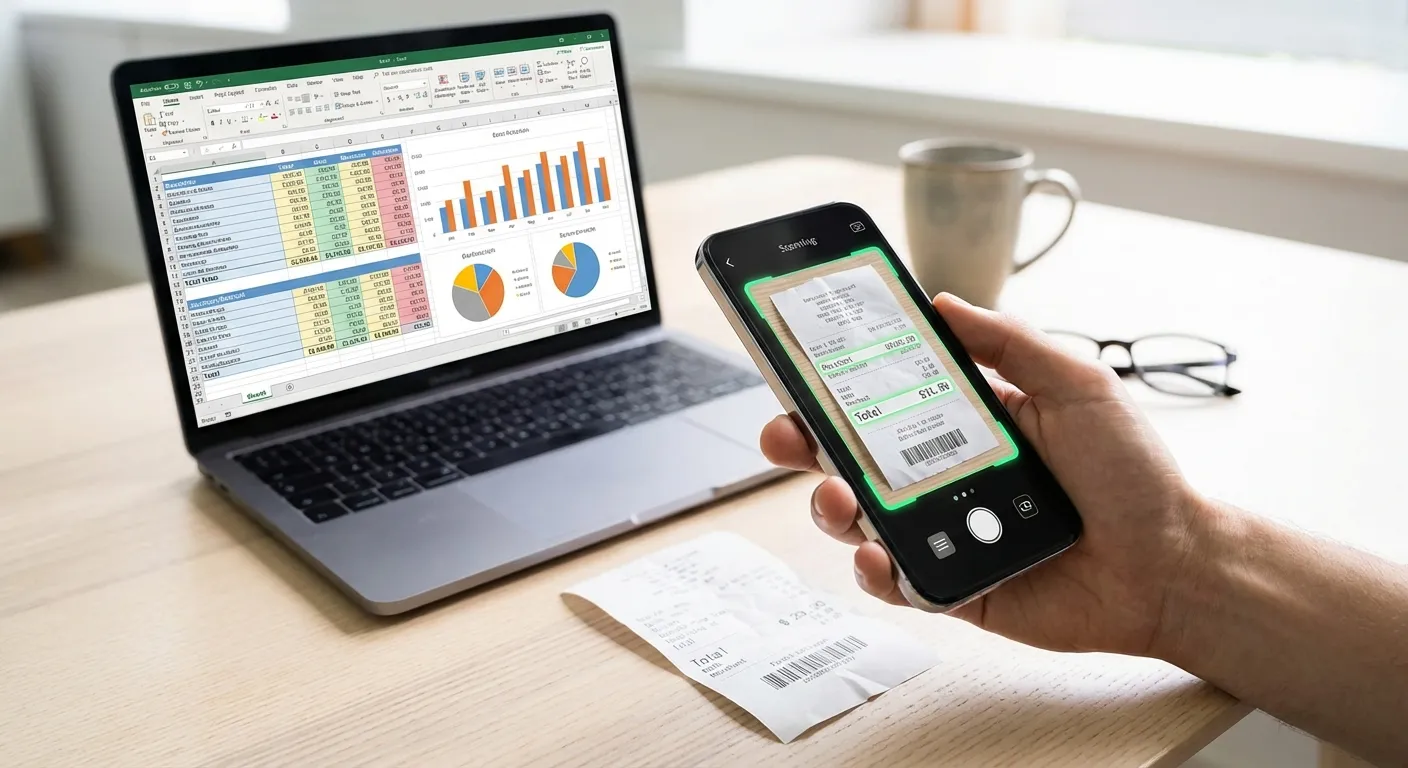
Dans notre expérience, une gestion numérisée transforme une corvée administrative en un atout stratégique. Cet article explore les méthodes et les meilleures pratiques pour transformer vos reçus physiques en données Excel structurées. Nous montrerons comment des outils comme Portmoneo automatisent et optimisent ce processus crucial, vous offrant un contrôle total sur vos finances.
 pour voir comment nous aidons les freelances à optimiser leur gestion financière.
Est-il possible de joindre l’image du reçu au fichier Excel exporté ?
Réponse directe : Excel/CSV gère le texte. Portmoneo stocke les images en cloud sécurisé. L’export inclut des liens directs vers ces preuves, liant données et justificatifs.
Quelle est la validité légale des reçus numérisés en France ?
Réponse directe : Oui, la copie numérique fiable a valeur probante (art. A102 B LPF). Utilisez une solution certifiée comme Portmoneo pour garantir l’intégrité fiscale.
Comment Portmoneo assure-t-il la sécurité de mes données financières ?
Réponse directe : Par chiffrement de bout en bout et serveurs sécurisés. Vos données sont verrouillées et accessibles uniquement par vous, conformément aux standards stricts.
Puis-je personnaliser les catégories de dépenses dans Portmoneo ?
Réponse directe : Absolument. Créez des catégories sur mesure pour votre activité. Une structure personnalisée rend vos exports Excel directement exploitables.
Conclusion : Prenez le Contrôle de Vos Finances avec Portmoneo
La gestion des reçus peut être une tâche simple et efficace pour les professionnels indépendants. En adoptant une solution comme Portmoneo pour transformer vos reçus en Excel, vous ne faites pas que numériser des papiers. Vous investissez dans l’efficacité, la précision et la tranquillité d’esprit financière. Vous libérez du temps précieux, optimisez votre fiscalité et obtenez une clarté inégalée sur la santé financière de votre activité.
Nous vous encourageons à transformer dès aujourd’hui votre trace papier désordonnée en données propres, structurées et exploitables. Avec Portmoneo, votre comptabilité devient un processus fluide, rapide et sans erreurs. Commencez votre essai gratuit et concentrez-vous sur le développement de votre entreprise.