Beleg zu Excel: Spesen & Quittungen digitalisieren | Portmoneo
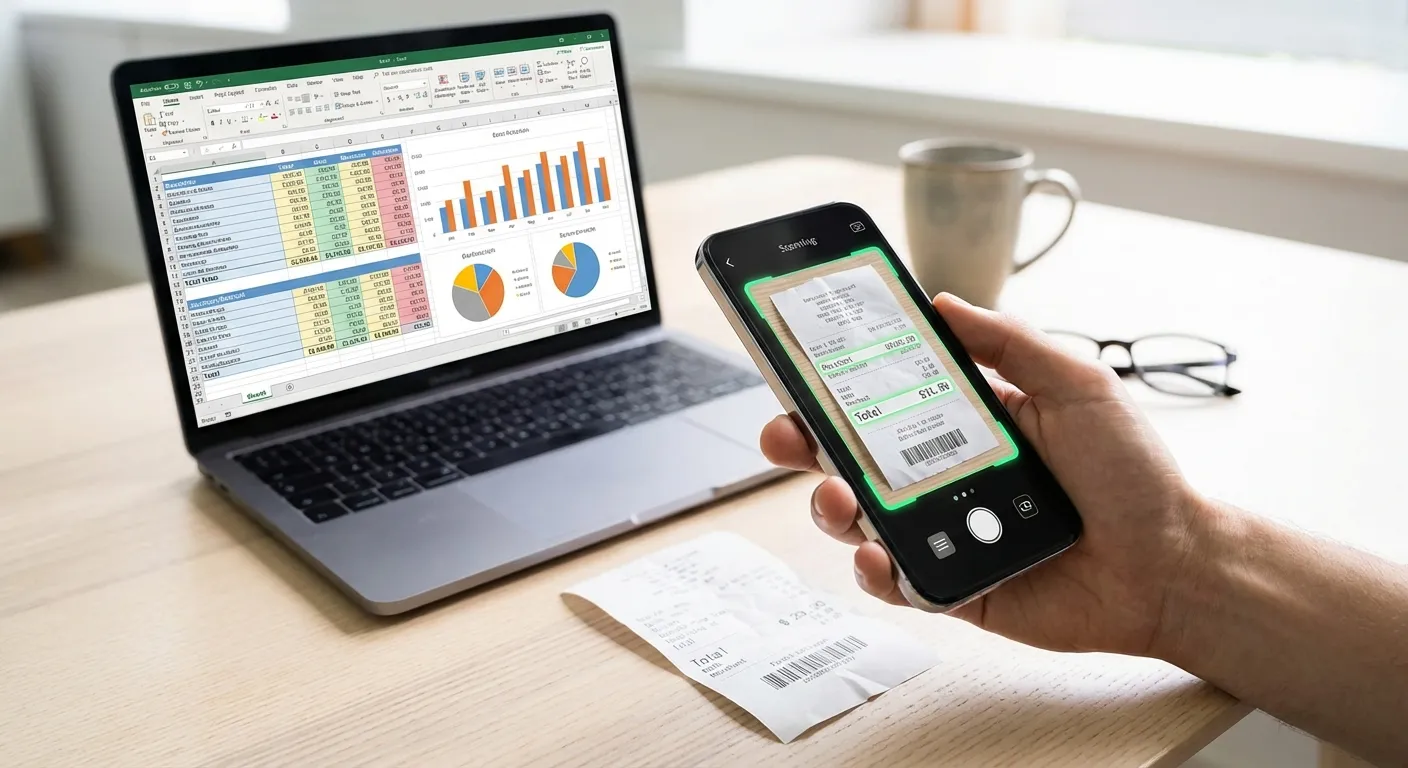
Die Umwandlung eines Belegs zu Excel ist für Freelancer und kleine Unternehmen unverzichtbar. Sie optimiert die Finanzverwaltung, ob für die Steuererklärung oder die monatliche Ausgabenverfolgung. Der Schritt von physischen Belegen zu einer digitalen Tabelle vereinfacht den Arbeitsalltag erheblich und spart wertvolle Zeit.
 .
.
Die Vorteile sind vielfältig:
- Optimierte Steuerorganisation: Filtern Sie Ausgaben schnell und präzise nach Kategorie, Datum oder Betrag für Ihre Steuererklärung.
- Fundierte Budgetanalyse: Nutzen Sie die exportierten Daten, um detaillierte Pivot-Tabellen zu erstellen und genau zu sehen, wohin Ihr Geld fließt.
- Problemlose Berichterstattung: Senden Sie eine saubere, standardisierte CSV-Datei direkt an Ihren Steuerberater, was die Zusammenarbeit vereinfacht.
Wie exportiere ich Belege Schritt für Schritt nach Excel?
Direkte Antwort: In 3 Schritten: 1. Beleg mit App scannen (automatische Datenerkennung). 2. Daten prüfen und organisieren. 3. Als CSV exportieren für Excel.
Dieser Prozess wurde entwickelt, um Ihnen maximale Effizienz zu bieten. Befolgen Sie die folgenden Schritte, um Ihre Finanzdaten mühelos zu digitalisieren.
Wie scanne und extrahiere ich Daten von einem Beleg?
Direkte Antwort: Mit Portmoneo-App fotografieren. KI extrahiert Händler, Datum, Betrag und Steuern automatisch. Eliminiert manuelle Eingabe und spart Zeit.
Unsere fortschrittliche Künstliche Intelligenz (KI) ist darauf trainiert, selbst verblasste oder komplizierte Belege präzise zu analysieren. Wir haben intensiv daran gearbeitet, die Präzision der OCR-Technologie zu optimieren, um die Notwendigkeit manueller Korrekturen zu minimieren. Das Ergebnis ist eine hohe Datengenauigkeit, die Ihnen Zeit und Nerven erspart.
Wie prüfe und organisiere ich gescannte Belege effizient?
Direkte Antwort: Prüfen Sie extrahierte Daten auf Richtigkeit. Weisen Sie Kategorien zu und achten Sie bei Auslandsbelegen auf korrekte Währung. Gründlichkeit verhindert Fehler.
Bevor Sie exportieren, nehmen Sie sich einen Moment Zeit, um die erfassten Details zu prüfen. Stellen Sie sicher, dass alles korrekt ist.
- Prüfen Sie die OCR-Genauigkeit, besonders bei älteren oder schlecht lesbaren Belegen.
- Weisen Sie jedem Posten eine klare Kategorie zu (z.B. “Reisen”, “Büromaterial”, “Marketing”). Eine konsistente Kategorisierung vereinfacht spätere Analysen.
- Verwalten Sie Belege in mehreren Währungen nahtlos, falls Sie geschäftlich international unterwegs sind.
Wie exportiere ich meine gesammelten Belege als CSV oder Excel?
Direkte Antwort: In der App “Ausgabenliste” wählen, Datumsbereich setzen, “Belege exportieren” tippen und CSV wählen. Datei öffnet sich direkt in Excel/Sheets.
Sobald Ihre Ausgaben erfasst und geprüft sind, ist der Export ein Kinderspiel:
- Gehen Sie zu Ihrer persönlichen Ausgabenliste in der Portmoneo App.
- Wählen Sie den spezifischen Datumsbereich aus, den Sie exportieren möchten (z.B. letzten Monat, letztes Quartal).
- Tippen Sie auf die Option “Belege exportieren” und wählen Sie das CSV-Format.
- Öffnen Sie die heruntergeladene Datei bequem in Excel, Google Sheets oder Apple Numbers, um Ihre Daten zu analysieren.
Welche häufigen Fehler sollte ich beim Export von Belegen nach CSV/Excel vermeiden?
Direkte Antwort: Achten Sie auf getrennte MwSt.-Felder, einheitliche Datumsformate und vermeiden Sie Duplikate. Portmoneo automatisiert vieles davon für saubere Daten.
Beim Übergang von Beleg zu CSV können sich Fehler einschleichen, die Ihre Finanzdaten verfälschen. Durch bewusstes Vorgehen lassen sich diese jedoch leicht vermeiden:
- Fehlende Steuerfelder: Stellen Sie sicher, dass die Mehrwertsteuer (MwSt.) korrekt vom Gesamtbetrag getrennt erfasst wird. Portmoneo automatisiert dies. Eine korrekte Zuordnung der Mehrwertsteuer ist laut Bundesministerium der Finanzen (BMF) entscheidend für die Umsatzsteuervoranmeldung.
- Inkonsistente Daten: Excel kann durch verschiedene Datumsformate (z.B. TT/MM/JJJJ vs. MM/TT/JJJJ) verwirrt werden, was zu Sortierproblemen führt. Portmoneo standardisiert Datumsformate, um solche Kompatibilitätsprobleme zu verhindern.
- Doppelte Einträge: Vermeiden Sie es, denselben Beleg zweimal zu scannen. Unsere App hilft Ihnen, potenzielle Duplikate zu erkennen, um Ihre Daten sauber zu halten.
FAQ: Häufig gestellte Fragen zum Beleg-Export
Kann ich Belege offline scannen und später zu Excel konvertieren?
Ja, Portmoneo funktioniert auch offline. Sie können Belege ohne Internetverbindung scannen und organisieren. Die erfassten Daten werden lokal gespeichert und stehen für den Export bereit, sobald Sie wieder online sind.
Benötige ich eine spezielle Excel-Vorlage für den Belegexport?
Nein, eine spezielle Vorlage ist nicht erforderlich. Portmoneo exportiert eine standardisierte CSV-Datei. Diese öffnet sich automatisch in Excel und enthält klare Spalten für Datum, Händler, Kategorie, Gesamtbetrag und Steuern, die sofort nutzbar sind.
Wie handhabt Portmoneo Belege in verschiedenen Währungen?
Unsere Ausgaben Export Funktion ist darauf ausgelegt, internationale Belege effizient zu verwalten. Die Software bewahrt die Originalwährung des Belegs und kann Wechselkurse berücksichtigen, um Ihnen eine genaue Übersicht über grenzüberschreitende Ausgaben zu ermöglichen.
Ist der Ausgabenexport mit Portmoneo kostenlos?
Ja, Portmoneo bietet eine kostenlose Basisversion an, mit der Sie Belege scannen, erfassen und verfolgen können. Für erweiterte Funktionen und unbegrenzte Exporte stehen Premium-Pläne zur Verfügung. Eine detaillierte Übersicht finden Sie auf unserer Funktionsseite.
Kann ich Belegbilder direkt an die Excel-Datei anhängen?
Der CSV-Export konzentriert sich auf die reinen Finanzdaten des Belegs. Für Belegbilder bieten wir separate Backup-Optionen oder Links innerhalb Ihrer Portmoneo-Cloud an, abhängig von Ihrem gewählten Plan, um die Nachvollziehbarkeit zu gewährleisten.
Wie kann Portmoneo die Steuererklärung für Freelancer erleichtern?
Portmoneo vereinfacht die Steuererklärung erheblich, indem es alle Ausgaben automatisch kategorisiert und digital erfasst. Durch den einfachen Export nach Excel oder CSV erhalten Sie eine übersichtliche Datenbasis, die Sie direkt an Ihren Steuerberater weiterleiten können, was den Aufwand minimiert.
Ist die Nutzung von Portmoneo DSGVO-konform für meine Daten?
Ja, der Schutz Ihrer Daten hat für uns höchste Priorität. Portmoneo entspricht den strengen Vorgaben der Datenschutz-Grundverordnung (DSGVO). Alle Daten werden sicher und vertraulich behandelt, sodass Sie Ihre Finanzdaten bedenkenlos verwalten können.
Beginnen Sie noch heute damit, Ihre Zettelwirtschaft in saubere, verwertbare Daten zu verwandeln. Testen Sie Portmoneo jetzt kostenlos und revolutionieren Sie Ihre Buchhaltung!